
Mis tareas
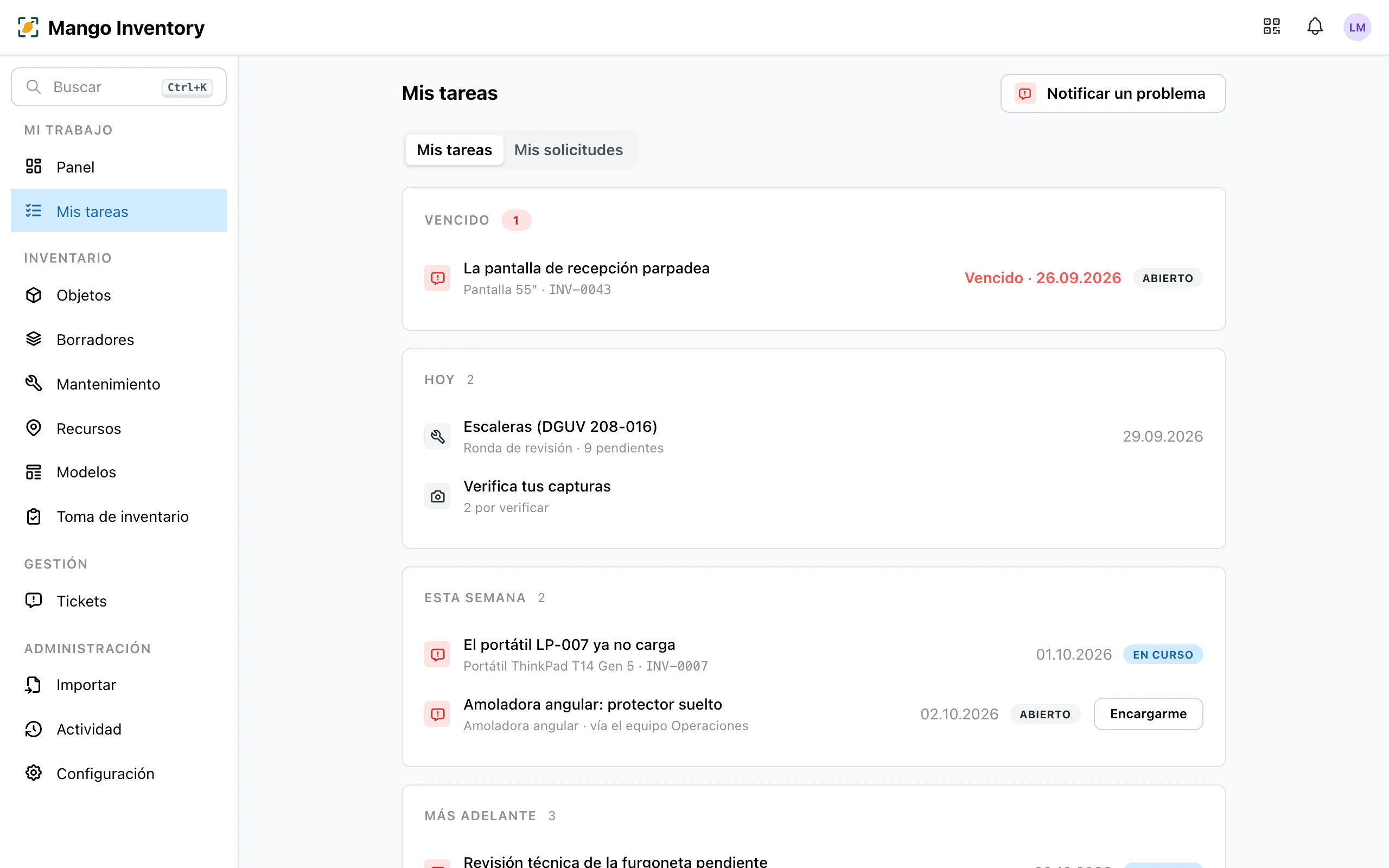
Alguien notifica un defecto, vence una revisión, se acaban los guantes: «Mis tareas» reúne este trabajo en un solo lugar, agrupado por fecha límite. Lo vencido aparece en rojo arriba del todo.
En resumen
Sección titulada «En resumen»- Una lista en lugar de muchas bandejas de entrada: tickets, pedidos, revisiones, tomas de inventario y reposiciones, todo junto.
- El trabajo del equipo se ve: las tareas abiertas de tu equipo aparecen marcadas con «vía el equipo …». Con «Encargarme» te asignas una. Cuando estás de vacaciones, el equipo ve lo que vence.
- Cada tarea tiene a alguien: una persona o un equipo responsable desde el principio.
- Tus propias solicitudes: «Mis solicitudes» muestra lo que notificaste o pediste tú mismo, con su estado actual.
- También sobre la marcha: la pestaña «Tareas» de la aplicación móvil muestra la misma lista.
Qué aparece aquí
Sección titulada «Qué aparece aquí»| Tarea | Cuándo | Más |
|---|---|---|
| Ticket | Un defecto o una revisión se asigna a ti o a tu equipo | Tickets |
| Pedido | Una solicitud espera a que alguien la complete | Pedidos |
| Ronda de revisión | Vencen las revisiones de un plan: agrupadas en una fila, p. ej. «Ronda de revisión · 9 pendientes» | Mantenimiento y revisiones |
| Toma de inventario | Cuentas en una toma de inventario en curso, con el progreso | Toma de inventario |
| Existencias mínimas | Un objeto por cantidad baja de sus existencias mínimas | Objetos por cantidad |
| Confirmaciones que requieren atención | Un acuse de recibo que pediste lleva 7 días pendiente, o la persona comunicó un problema | Acuse de recibo |
| Verifica tus capturas | Registraste objetos con la aplicación y aún no los revisaste | Registrar tu inventario |
El panel
Sección titulada «El panel»El panel es tu página de inicio: tus tareas, las revisiones vencidas y los objetos vistos hace poco, de un vistazo. Con «Personalizar» muestras u ocultas tarjetas.
¿Quién recibe qué trabajo?
Sección titulada «¿Quién recibe qué trabajo?»El trabajo nuevo llega solo a la persona adecuada. Lo configuras una vez:
| Trabajo | Va a | Dónde se configura |
|---|---|---|
| Todo lo que no tiene regla propia | el encargado predeterminado (una persona o un equipo) | Configuración → Organización |
| Tickets, por tipo (defecto → conserje, mantenimiento → TI) | la persona o el equipo elegido | Configuración → Configuración de tickets |
| Pedidos nuevos | la persona o el equipo elegido | Configuración → Configuración de pedidos |
| Revisiones de un plan de mantenimiento | «Asignado a» en el plan | en el plan de mantenimiento |
| Toma de inventario | quien cuenta el área | en la toma de inventario |
| Existencias mínimas | los responsables de pedidos y la persona responsable de la ubicación | en la ubicación |
Puedes cambiar tú mismo la asignación de un ticket o de un pedido en cualquier momento: en «Nuevo ticket» y, en los pedidos, ya al crearlos.