
Conectar Microsoft Entra
Esta página te guía clic a clic por la configuración, que se hace una sola vez. Después, Mango Inventory mantiene la lista de usuarios por sí solo: quien está en los grupos de Microsoft elegidos se une automáticamente; quien sale de los grupos queda desactivado. No necesitas conocimientos de informática, solo una cuenta de Microsoft con derechos de administrador. Calcula entre 10 y 15 minutos.
Requisitos previos
Sección titulada «Requisitos previos»- Plan Premium en Mango Inventory: la sincronización de directorio forma parte de él. Detalles en la página de precios.
- Rol de Admin en Mango Inventory: solo los admins ven la página Configuración → Inicio de sesión único (SSO).
- Una cuenta de Microsoft con el rol «Administrador global» en tu organización. Es la cuenta con la que tu organización gestiona los usuarios y las licencias en Microsoft 365. No tiene que ser la tuya: puedes dejar los pasos 2 a 5 a tu departamento de TI.
- Microsoft Entra es el servicio de directorio que hay detrás de Microsoft 365. Si tu personal inicia sesión en Outlook o Teams con una dirección de tu organización, tienes Entra, aunque nunca hayas oído el nombre.
Configuración
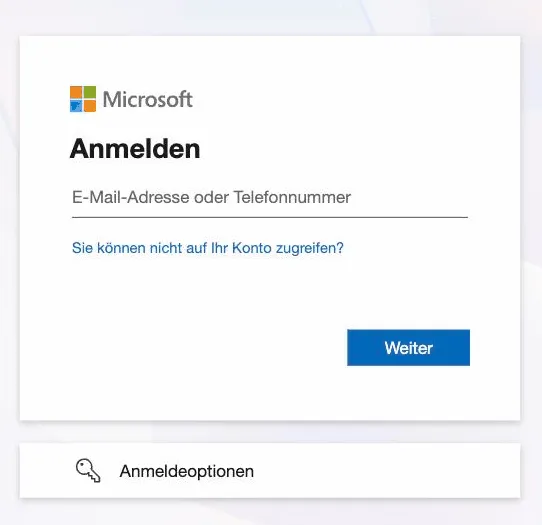
Sección titulada «Configuración»Microsoft muestra sus páginas en el idioma de tu cuenta. Las etiquetas que cita esta página son las de la interfaz en español. La captura de pantalla del paso 3 muestra la pantalla de inicio de sesión en alemán; la tuya aparece en el idioma de tu cuenta.
-
Abre la página de configuración en Mango Inventory. Inicia sesión en
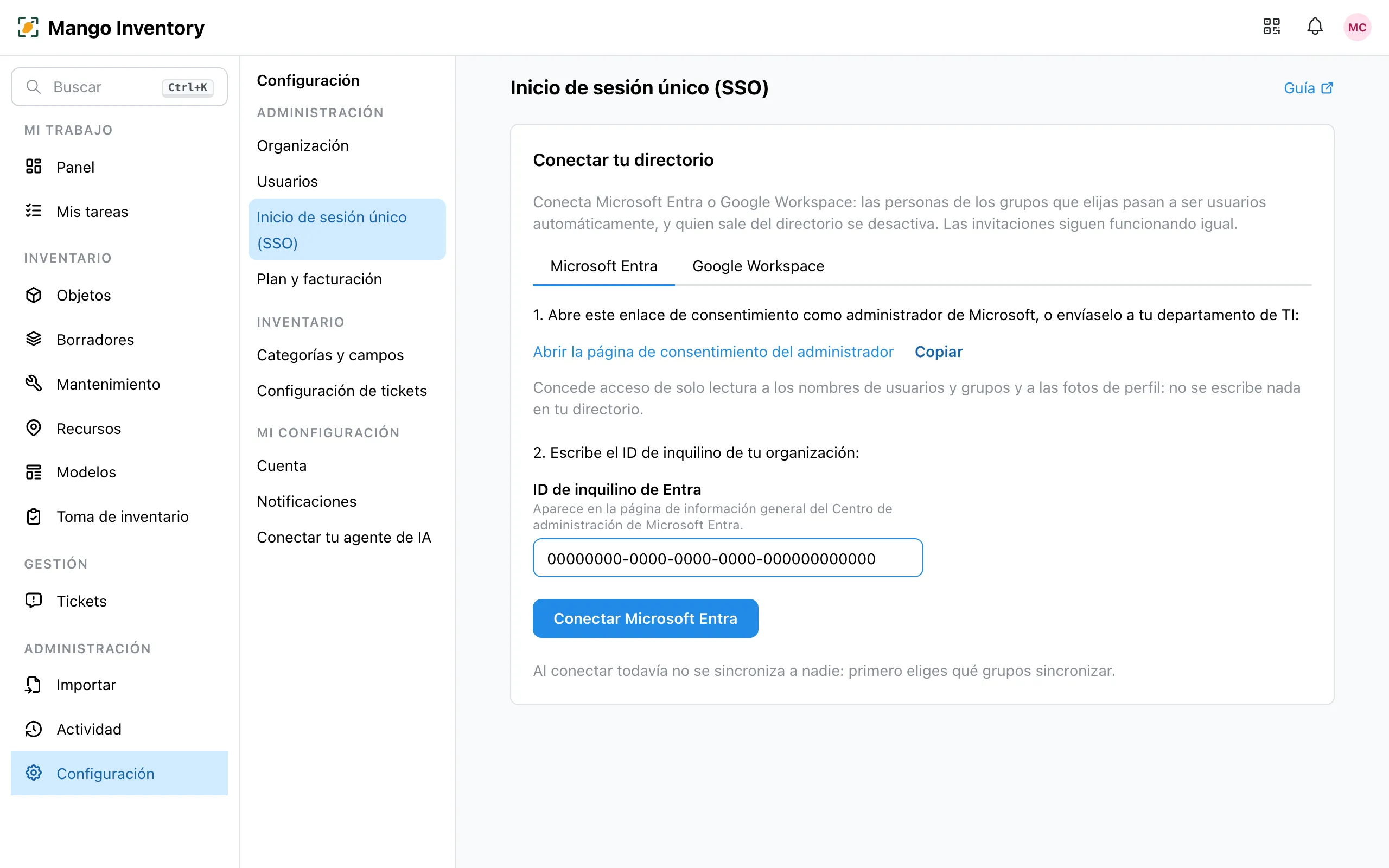
app.mangoinventory.comy ve a Configuración → Inicio de sesión único (SSO). Arriba en la tarjeta «Conectar tu directorio» hay una fila de pestañas de proveedores: haz clic en «Microsoft Entra».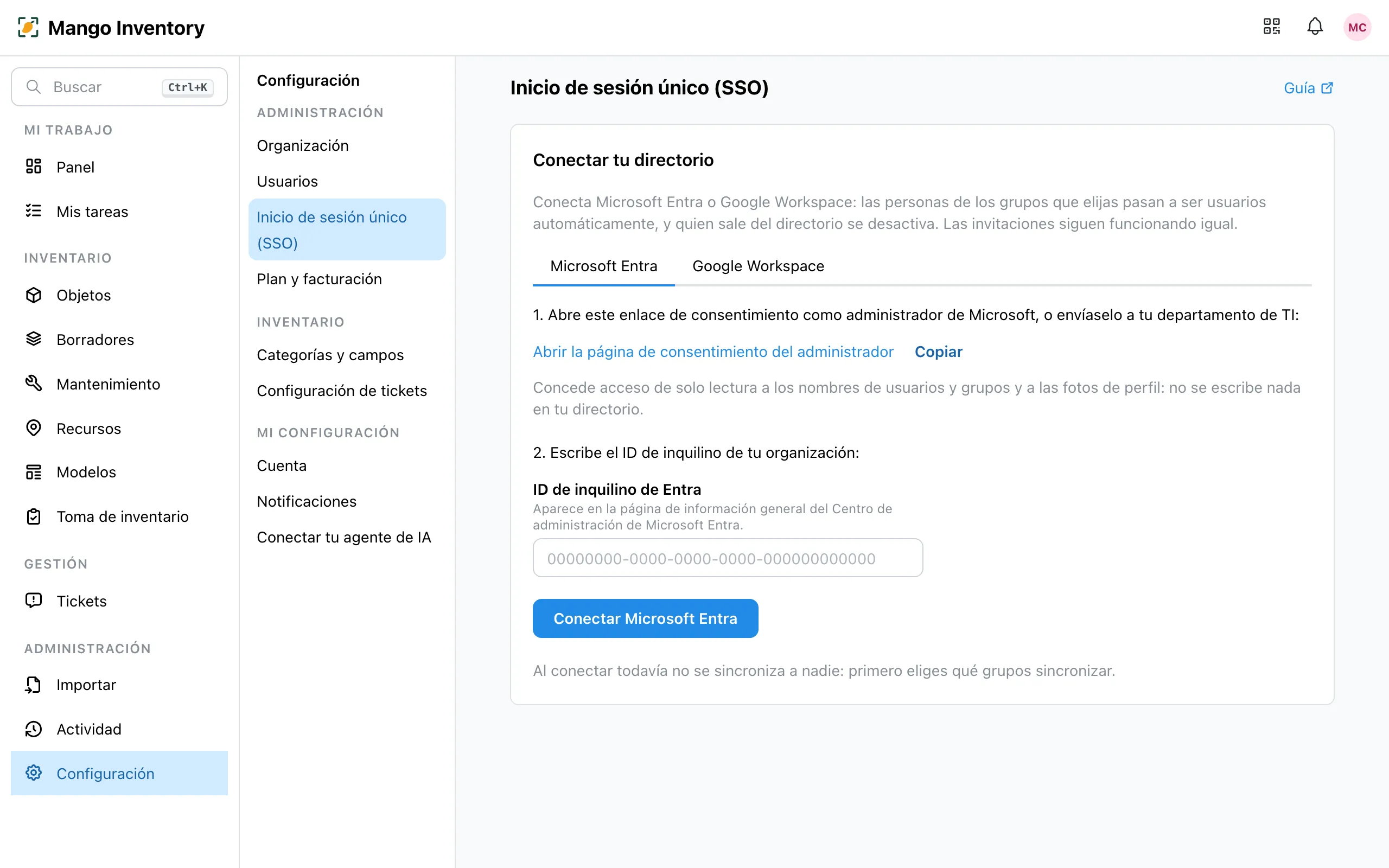
-
Abre el enlace de consentimiento. En el paso 1, haz clic en «Abrir la página de consentimiento del administrador». Si no eres administrador de Microsoft, haz clic en «Copiar» y envía el enlace a tu departamento de TI:
https://login.microsoftonline.com/organizations/v2.0/adminconsent?client_id=0c3379d1-8021-43ae-8cdd-1b24a4fb9a38&scope=https%3A%2F%2Fgraph.microsoft.com%2F.default&redirect_uri=https%3A%2F%2Fapp.mangoinventory.com%2Fsettings%2Fsso -
Inicia sesión con la cuenta de administrador. Microsoft pide la dirección de correo electrónico y la contraseña: usa la cuenta con el rol «Administrador global», no la tuya personal. Una cuenta de usuario normal no pasa de aquí.
-
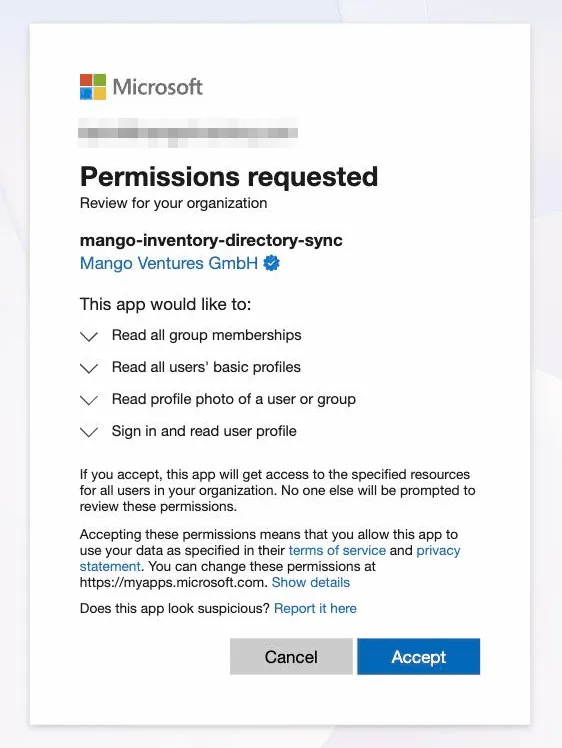
Confirma los permisos. Microsoft muestra cuatro líneas con lo que obtiene Mango Inventory, todas permisos de lectura: leer la pertenencia a grupos, leer el perfil básico de los usuarios (nombre y dirección de correo electrónico), leer las fotos de perfil y el propio inicio de sesión. Confirma con «Aceptar», abajo a la derecha.
Después vuelves a
app.mangoinventory.com. Si en su lugar aparece un mensaje de error, la cuenta no era de administrador global: entonces tu departamento de TI se encarga de este paso. -
Copia el ID de inquilino. El ID de inquilino es el número de referencia de tu organización en Microsoft, comparable a un número de cliente. Abre entra.microsoft.com, inicia sesión y quédate en la página de inicio «Información general»: en «Información básica» aparece «Id. de inquilino» con una cadena con el formato
00000000-0000-0000-0000-000000000000. Haz clic en el icono de copiar que tiene al lado.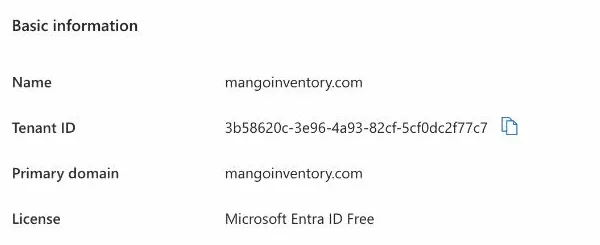
-
Escribe el ID de inquilino en Mango Inventory. De vuelta en la tarjeta «Conectar tu directorio»: pega el valor copiado en el campo «ID de inquilino de Entra» y haz clic en «Conectar Microsoft Entra». La conexión todavía no sincroniza a nadie: primero eliges los grupos.
-
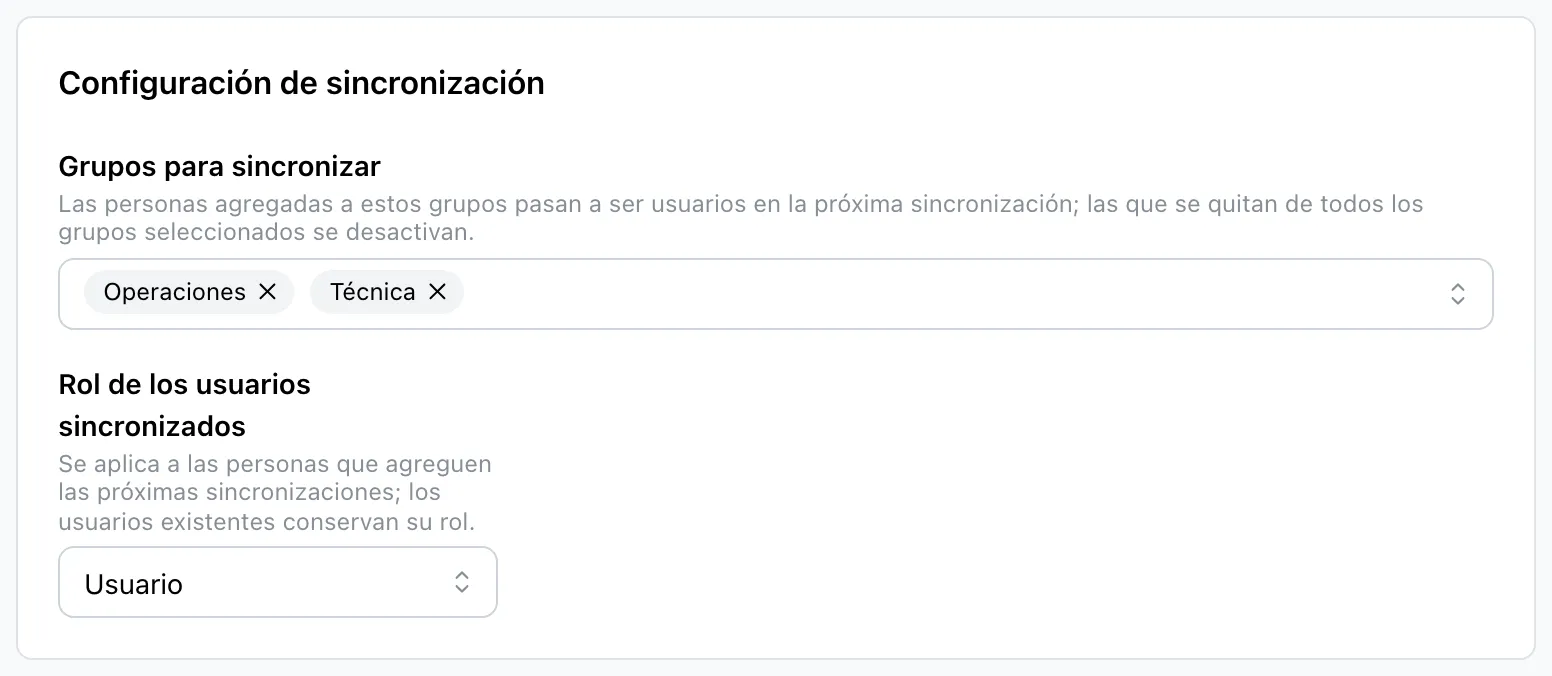
Elige los grupos. La página muestra ahora dos tarjetas. En «Configuración de sincronización», abre «Grupos para sincronizar» y selecciona los grupos de tu directorio cuyas personas deben usar Mango Inventory: p. ej., «Operaciones» y «Técnica». Debajo, revisa «Rol de los usuarios sincronizados»: todas las personas que se unan a partir de ahora reciben este rol (predeterminado: Usuario).
-
Mira la vista previa y después sincroniza. Haz clic en «Ver los cambios». La vista previa enumera quién se uniría, quién se actualizaría y quién quedaría desactivado; todavía no cambia nada. Si la lista es correcta, haz clic en «Sincronizar ahora», abajo.
Configuración completada
Sección titulada «Configuración completada»Las personas sincronizadas aparecen al instante en la lista de usuarios e inician sesión con «Continuar con Microsoft». A partir de ahora, Mango compara los grupos cada noche. Qué significa eso lo explica Sincronización de directorio.
Si algo no funciona
Sección titulada «Si algo no funciona»- La primera sincronización da un error («403» o «Authorization_RequestDenied»). Es normal justo después del consentimiento: Microsoft necesita unos minutos hasta que la aprobación se conoce en todas partes. Espera cinco minutos y vuelve a hacer clic en «Sincronizar ahora».
- La tarjeta muestra «Requiere reconexión». El consentimiento se revocó en Entra o ya no es válido. Abre de nuevo el enlace de consentimiento de la tarjeta, vuelve a confirmar y sincroniza después.
- La lista de grupos sigue vacía. Entonces el ID de inquilino es incorrecto o falta el consentimiento. Comprueba el ID en la página Información general del Centro de administración de Microsoft Entra y repite los pasos 2 a 4.
- Algunas personas se quedan en «Aún no ha iniciado sesión». Normalmente falta la dirección de correo electrónico en el directorio: consulta la nota de abajo.
- Más de 500 personas no se pueden sincronizar con una sola conexión. En ese caso, elige grupos más reducidos o ponte en contacto con nosotros.