
SSO & Benutzer
Niemand will 40 Passwörter einrichten. invent unterstützt drei Wege, Ihre Mitarbeiter hereinzuholen: Einladungen, automatischer Beitritt über Ihre E-Mail-Domain und die nächtliche Synchronisation mit Microsoft Entra oder Google Workspace.
Benutzer und Einladungen
Section titled “Benutzer und Einladungen”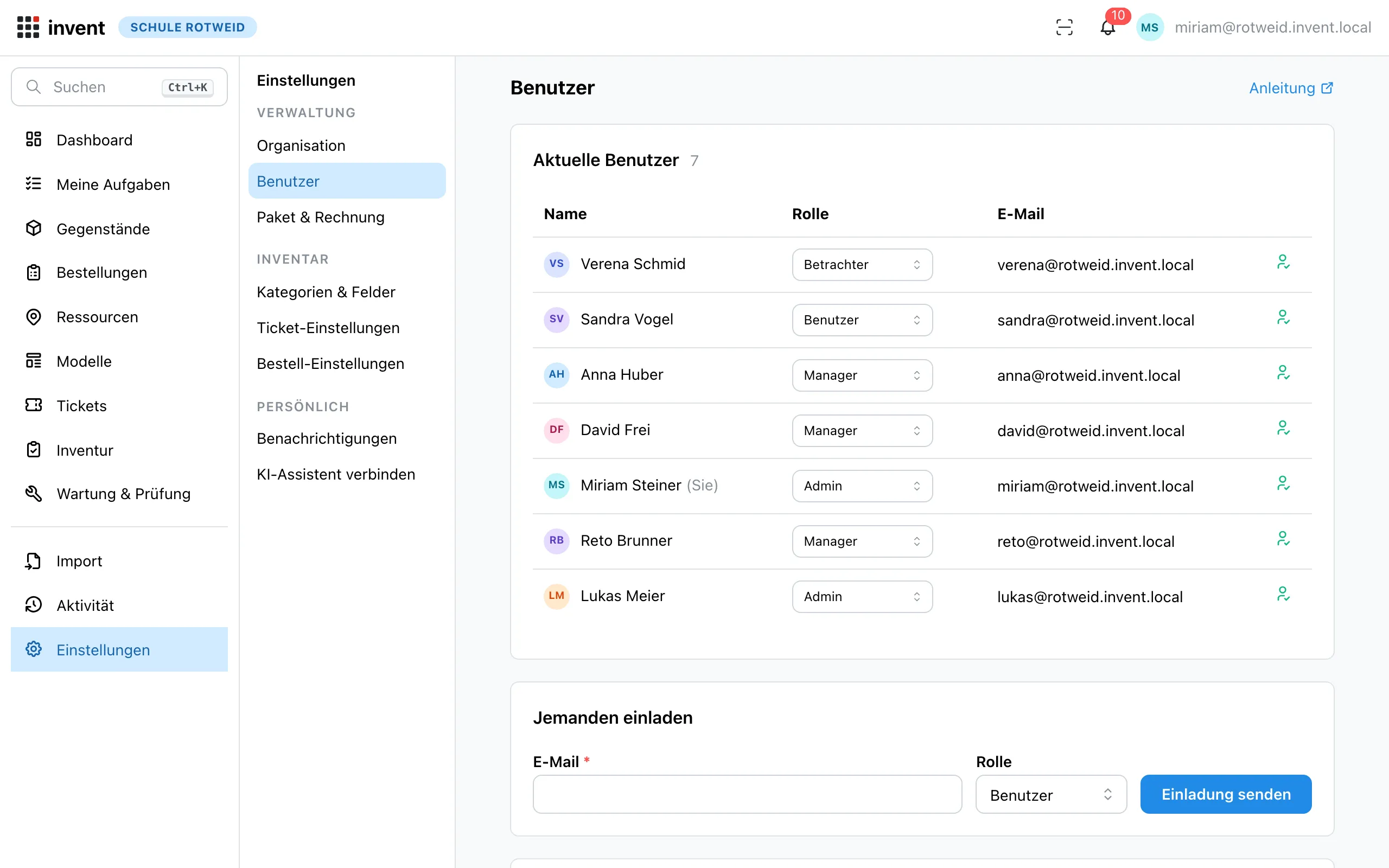
Unter Einstellungen → Benutzer laden Sie Personen per E-Mail ein und wählen die Rolle: Admin, Manager, Benutzer oder Betrachter (nur Lesezugriff). Der Einladungslink lässt sich auch direkt kopieren und z. B. per Chat teilen. Grössere Listen: Personen per CSV importieren.
Anmeldung mit Microsoft oder Google
Section titled “Anmeldung mit Microsoft oder Google”Auf der Anmeldeseite stehen «Mit Microsoft fortfahren» und «Mit Google fortfahren» bereit — Mitarbeiter melden sich mit dem Konto Ihrer Organisation an, das sie ohnehin haben, ganz ohne neues Passwort. Die Anmeldung allein gewährt noch keinen Zugriff auf Ihre Organisation: Mitglied wird nur, wer eingeladen wurde oder über eine bestätigte Domain beitritt.
Automatischer Beitritt über Ihre Domain
Section titled “Automatischer Beitritt über Ihre Domain”-
Unter Einstellungen → Benutzer Ihre Domain hinzufügen (z. B.
schule-beispiel.ch) — die Karten «E-Mail-Domains» und «Verzeichnis-Synchronisation» finden Sie unterhalb der Benutzerliste.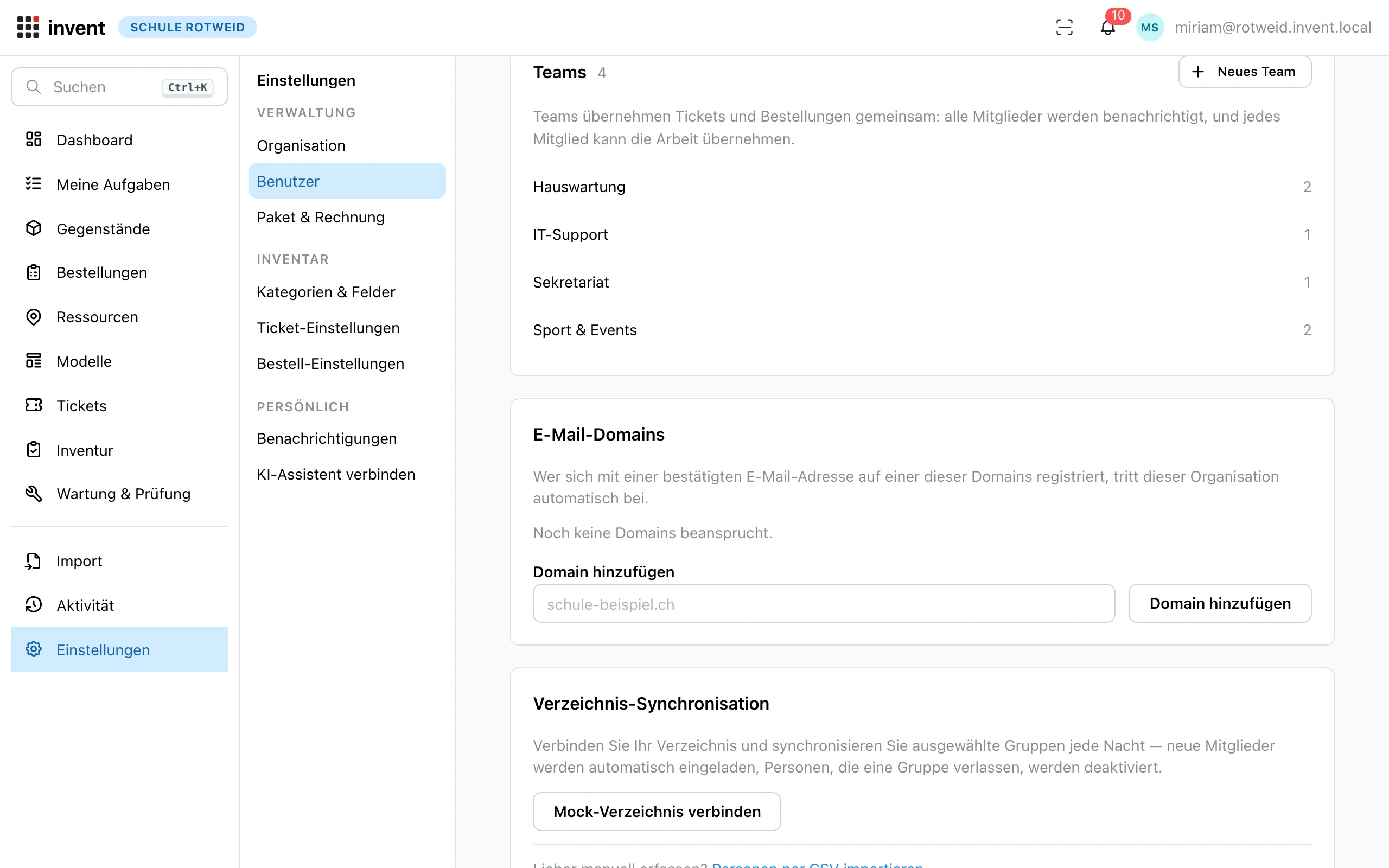
-
Die Domain bestätigen: invent zeigt einen DNS-TXT-Eintrag an, den Ihre IT-Abteilung oder Ihr Domain-Anbieter setzt — der Nachweis, dass die Domain wirklich Ihnen gehört.
-
Ab jetzt tritt automatisch bei, wer sich mit einer bestätigten E-Mail-Adresse auf dieser Domain registriert — in der Rolle, die Sie pro Domain festlegen. Admins werden über jeden Beitritt benachrichtigt.
Verzeichnis-Synchronisation
Section titled “Verzeichnis-Synchronisation”Für Organisationen mit Microsoft Entra oder Google Workspace: Verzeichnis verbinden, die zu synchronisierenden Gruppen wählen — invent gleicht jede Nacht ab (oder auf Knopfdruck mit «Jetzt synchronisieren»).
- Neue Gruppenmitglieder werden automatisch eingeladen und aktiv, sobald sie sich zum ersten Mal anmelden.
- Namensänderungen werden übernommen.
- Wer die Gruppe verlässt, wird deaktiviert — nie gelöscht; eine Rückkehr in die Gruppe reaktiviert den Zugang.
Vor der ersten Synchronisation zeigt «Synchronisation prüfen» eine Vorschau: wer eingeladen, aktualisiert oder deaktiviert würde — geändert wird erst, wenn Sie es auslösen. Das Verbinden erfordert einmalig die Zustimmung Ihrer Microsoft- bzw. Google-Administration; invent führt Sie durch die Schritte.