
Barcodes & Etiketten
Ein Etikett verbindet den physischen Gegenstand mit seinem digitalen Eintrag: Barcode scannen — Gegenstand offen. Wer kein Konto hat, kann über dasselbe Etikett trotzdem ein Problem melden.
Etiketten drucken
Section titled “Etiketten drucken”-
Wählen Sie in der Gegenstände-Tabelle die gewünschten Zeilen aus und klicken Sie «Etiketten drucken» — oder drucken Sie ein einzelnes Etikett direkt von der Detailseite. Auch Standorte (Zimmer, Regale) können Etiketten bekommen.
-
Wählen Sie das Bogenformat (Avery L7160 oder L7163) und laden Sie das PDF herunter. Bereits verbrauchte Etiketten auf einem angefangenen Bogen lassen sich überspringen.
-
Ausdrucken, aufkleben — fertig. Jedes Etikett zeigt Name, Barcode-Nummer und QR-Code.
Sobald einige Gegenstände erfasst sind, erinnert die Checkliste «Erste Schritte» auf dem Dashboard ans Etikettendrucken — ein Klick dort öffnet den Druckdialog direkt.
Verliert sich ein Etikett oder wird ein Foto davon weitergereicht, können Sie es auf der Detailseite widerrufen — der QR-Link wird ungültig, ein neues Etikett ist einen Klick entfernt.
Scannen — ganz ohne App
Section titled “Scannen — ganz ohne App”Der QR-Code funktioniert mit jeder Smartphone-Kamera: Er öffnet eine öffentliche Seite mit Name, Foto und Kategorie — ohne Standort, Besitz oder interne Notizen preiszugeben. Von dort kann jede Person ohne Konto ein Problem melden; die Meldung landet als Ticket bei den Zuständigen.
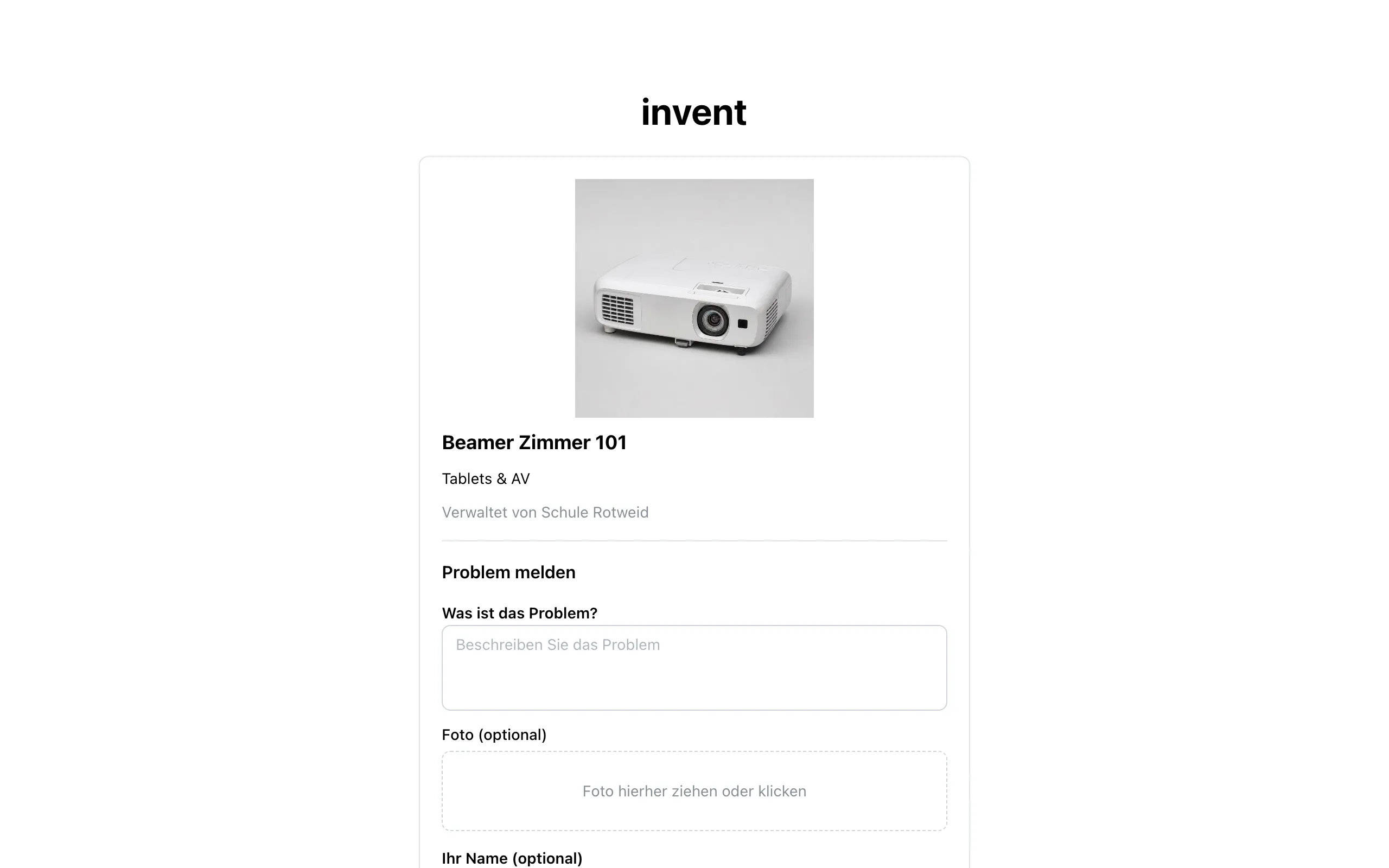
Angemeldete Benutzer werden beim Scannen direkt zur vollen Detailseite weitergeleitet.
Handscanner am Computer
Section titled “Handscanner am Computer”Jeder USB- oder Bluetooth-Handscanner, der wie eine Tastatur tippt (Zebra, Honeywell, Netum, … ab ca. 30 Franken), funktioniert ohne Treiber und ohne Einrichtung — Werkseinstellung «Barcode + Enter» genügt. Was ein Scan auslöst, hängt vom Kontext ab:
- Irgendwo in der App: springt direkt zum Gegenstand.
- Gegenstands-Auswahl offen (Bestellung ausführen, Gegenstände zu einem Raum hinzufügen): wählt den Gegenstand — scannen, scannen, scannen.
- Offene Inventur: zählt den Gegenstand.
Eigene Barcodes (bestehende Barcode-Etiketten, Seriennummern-Aufkleber) lassen sich auf der Detailseite im Abschnitt «Barcodes» an Gegenstände anhängen — die Suche und alle Scan-Wege finden sie danach genauso.
Ohne Scanner: die Webcam
Section titled “Ohne Scanner: die Webcam”Kein Handscanner zur Hand? Die eingebaute Kamera des Laptops genügt: Das Scan-Symbol oben in der Kopfzeile (und zusätzlich in der Suche (⌘K), in der Gegenstands-Auswahl und in offenen Inventuren) öffnet ein Kamerafenster — Etikett vor die Kamera halten, fertig. Auf dem Smartphone-Browser sitzt «Scannen» in der Mitte der unteren Navigationsleiste. Der Browser fragt einmalig um Erlaubnis für den Kamerazugriff. Jeder Kamera-Scan löst genau dasselbe aus wie ein Handscanner-Scan im selben Kontext; in der Auswahl und in der Inventur bleibt das Fenster für den nächsten Scan gleich offen.