
Import & Export
Alle kommen von Excel — der Import bringt Ihre bestehende Liste in Minuten ins System. Und was invent anzeigt, bekommen Sie jederzeit wieder heraus: jede Tabellenansicht als CSV oder Excel.
Importieren
Section titled “Importieren”-
Datei hochladen: CSV, XLSX oder XLS — oder Zeilen direkt aus Excel einfügen. Der Import versteht die üblichen Schweizer Schreibweisen (Datum als
dd.MM.yyyy, Zahlen mit Apostroph als Tausendertrennung). Wählen Sie, was Sie importieren: Gegenstände, Standorte oder Personen.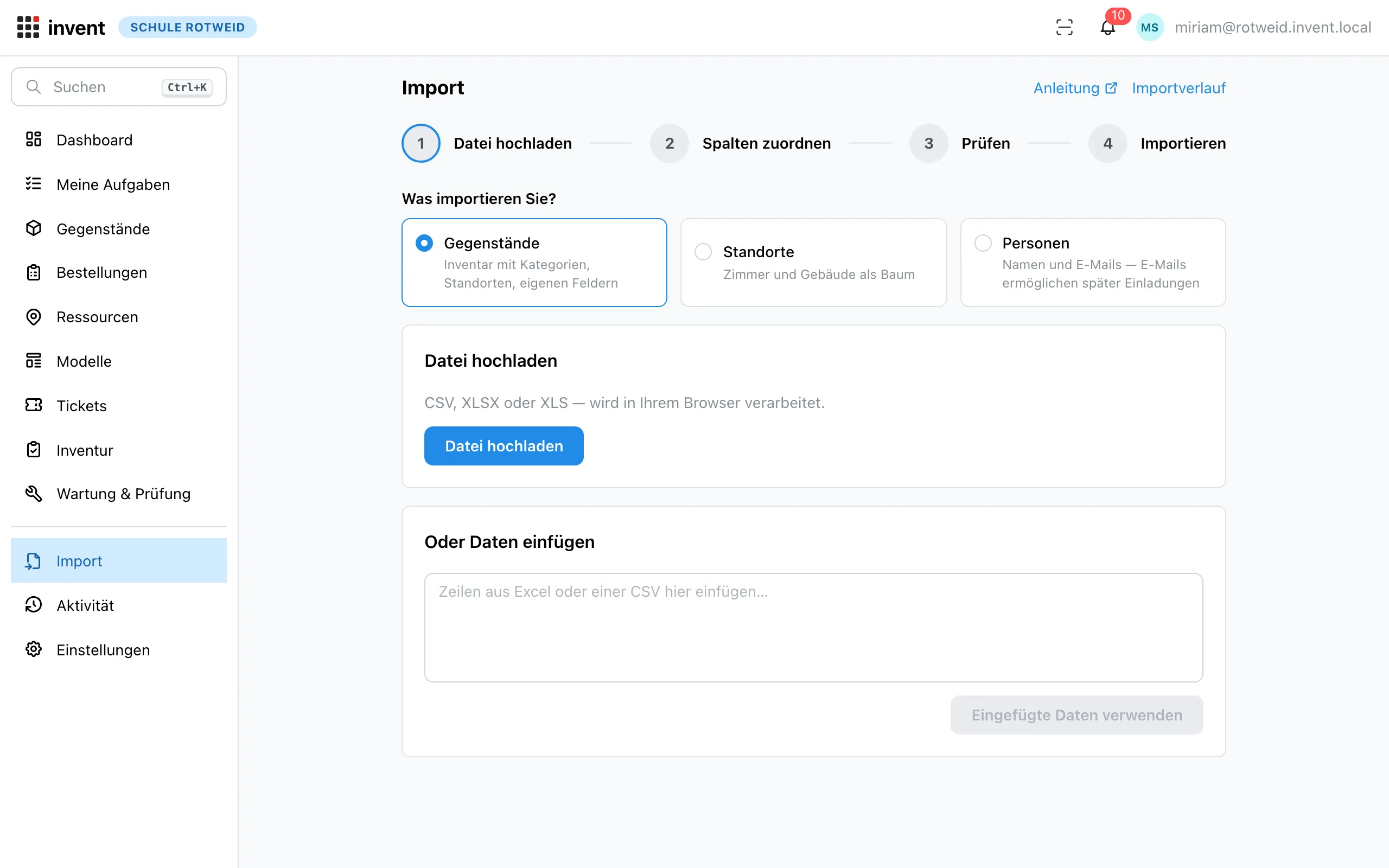
-
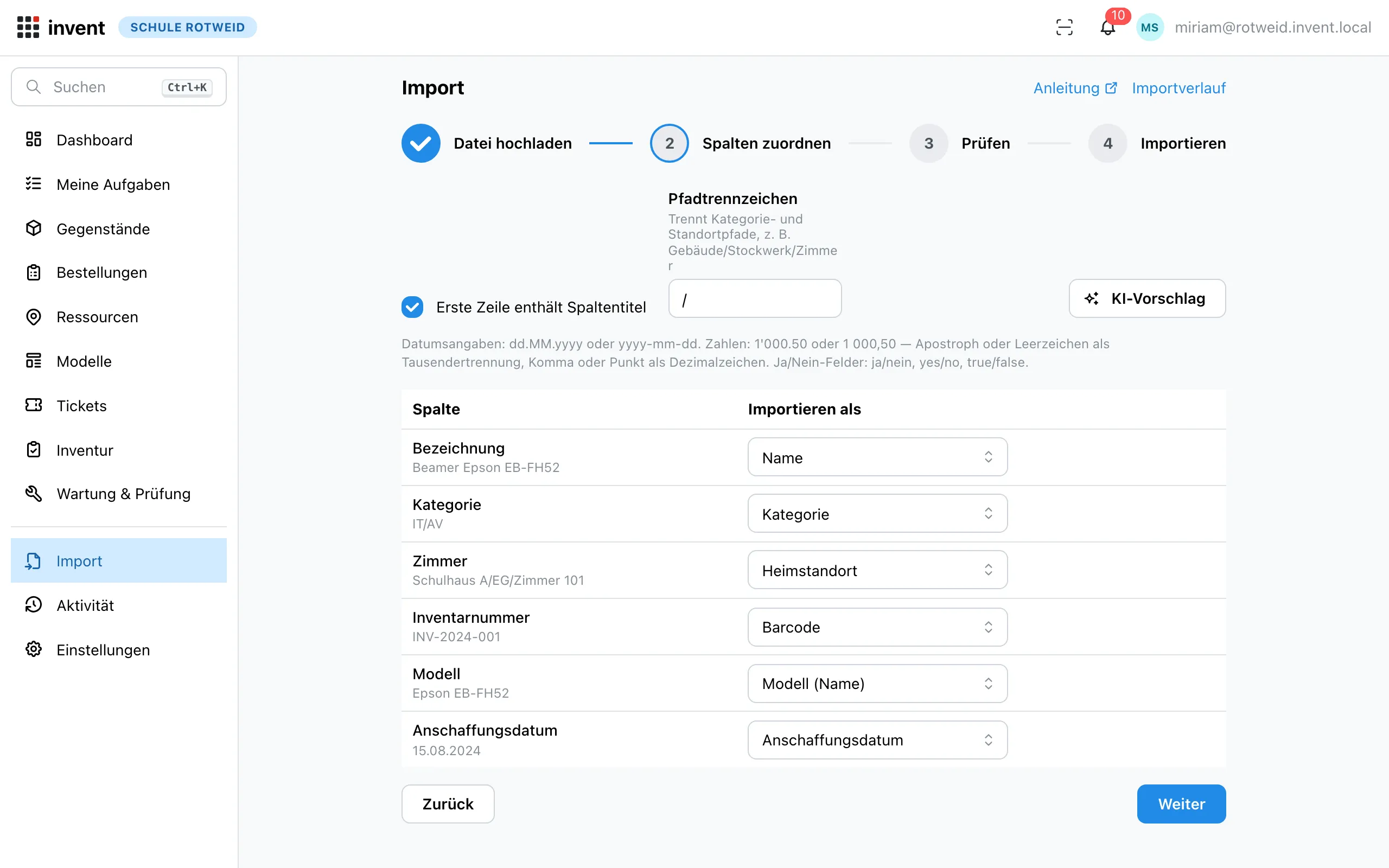
Spalten zuordnen: Jede Spalte Ihrer Datei bekommt ein Ziel — eingebaute Felder (Name, Kategorie, Standort, verantwortliche Person, Modell) oder Ihre eigenen Felder. Standortpfade wie «Schulhaus/EG/Zimmer 101» werden auf den Standortbaum abgebildet.
-
Prüfen: Die Vorschau zeigt jede Zeile mit Warnungen und Fehlern — Zellen lassen sich direkt in der Vorschau korrigieren. Ein Kasten «Wird erstellt» listet alle Kategorien, Standorte und Modelle, die der Import neu anlegen würde. Personen werden nie automatisch erstellt.
-
Importieren: Der Import blockiert nie — eine Zeile mit ungültigem Wert wird trotzdem angelegt, nur ohne diesen Wert und als «Unvollständig» markiert.
Jeder Import erscheint im Importverlauf und lässt sich dort als Ganzes rückgängig machen — die importierten Gegenstände verschwinden, mitgelieferte Kategorien und Standorte bleiben.
Exportieren
Section titled “Exportieren”In der Gegenstände-Tabelle exportiert das Menü rechts oben genau die aktuelle Ansicht: aktive Filter, sichtbare Spalten in ihrer Reihenfolge, Sortierung — als CSV oder als Excel-Datei mit echter Tabelle (Filterpfeile, fixierte Kopfzeile, typisierte Zellen mit Schweizer Zahlen- und Datumsformaten).
Auch Inventur-Berichte lassen sich als CSV oder Excel exportieren.