
Erste Schritte
In wenigen Minuten von null zum laufenden Inventar: Konto erstellen, Organisation anlegen, der Einrichtungsassistent führt Sie durch die Grundlagen. Jeder Schritt ist optional und lässt sich später ändern.
Konto und Organisation
Section titled “Konto und Organisation”-
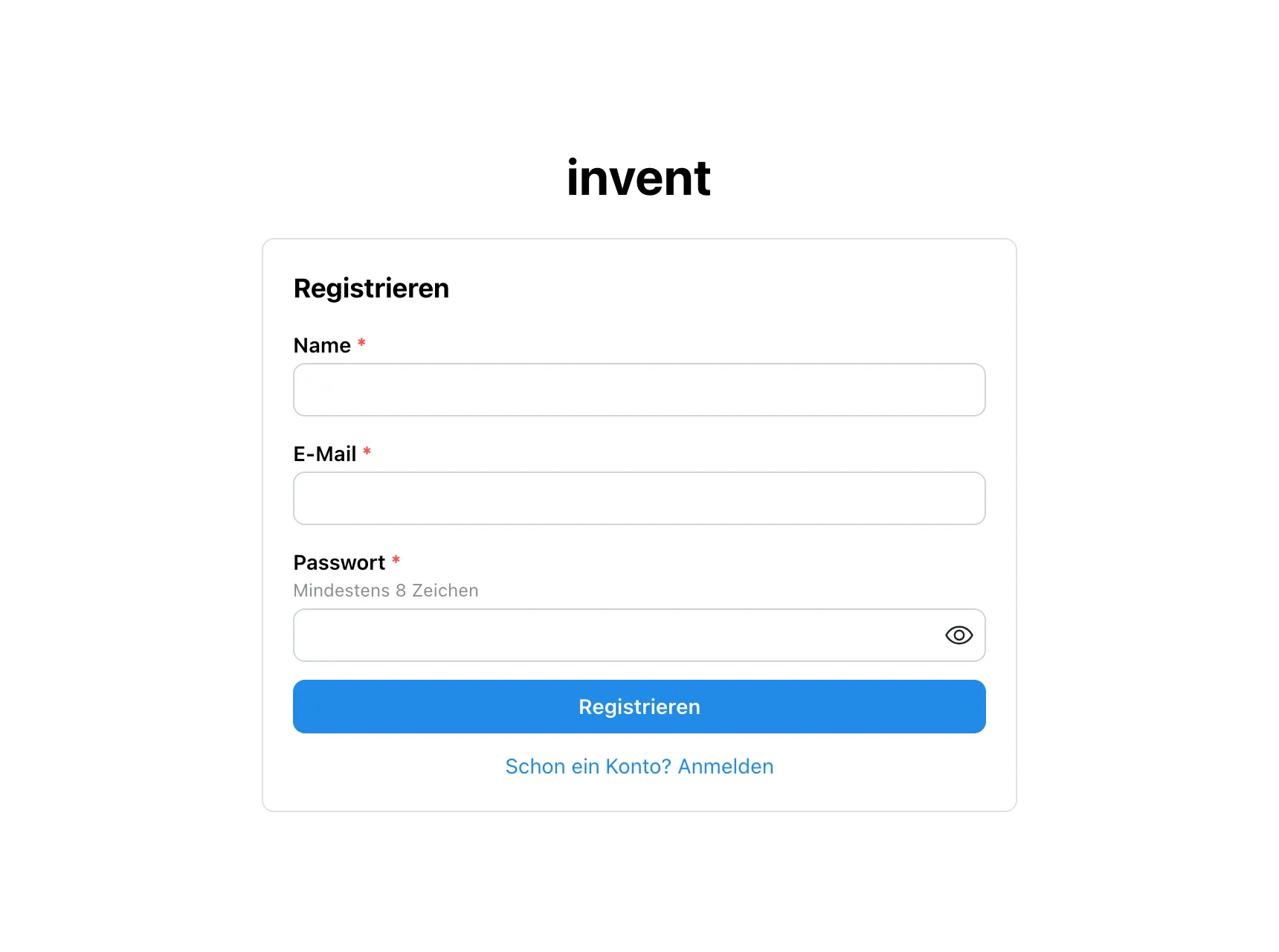
Öffnen Sie die Registrierung und erstellen Sie Ihr Konto mit Name, E-Mail und Passwort — oder melden Sie sich mit Microsoft oder Google an.
-
Erstellen Sie Ihre Organisation — ein Arbeitsbereich für Ihr ganzes Inventar. Der Name lässt sich jederzeit ändern.
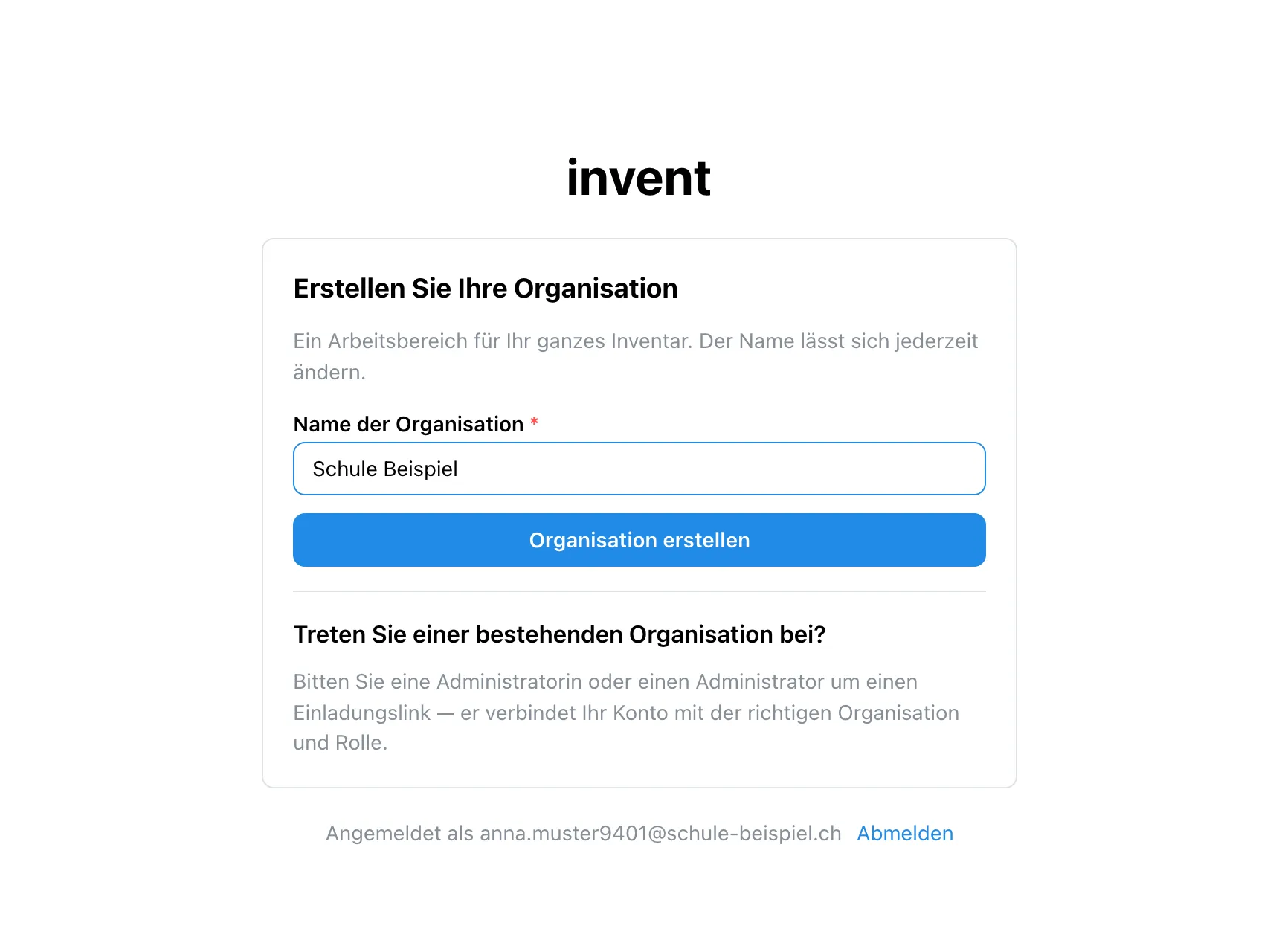
Wurden Sie eingeladen? Dann brauchen Sie keine eigene Organisation: Der Einladungslink verbindet Ihr Konto direkt mit der richtigen Organisation und Rolle.
-
Beim ersten Öffnen begrüsst Sie der Einrichtungsassistent. Er fragt in sechs kurzen Schritten die Grundlagen ab — Organisationstyp, Standorte, Kategorien, Team, Zuständigkeiten, Import.
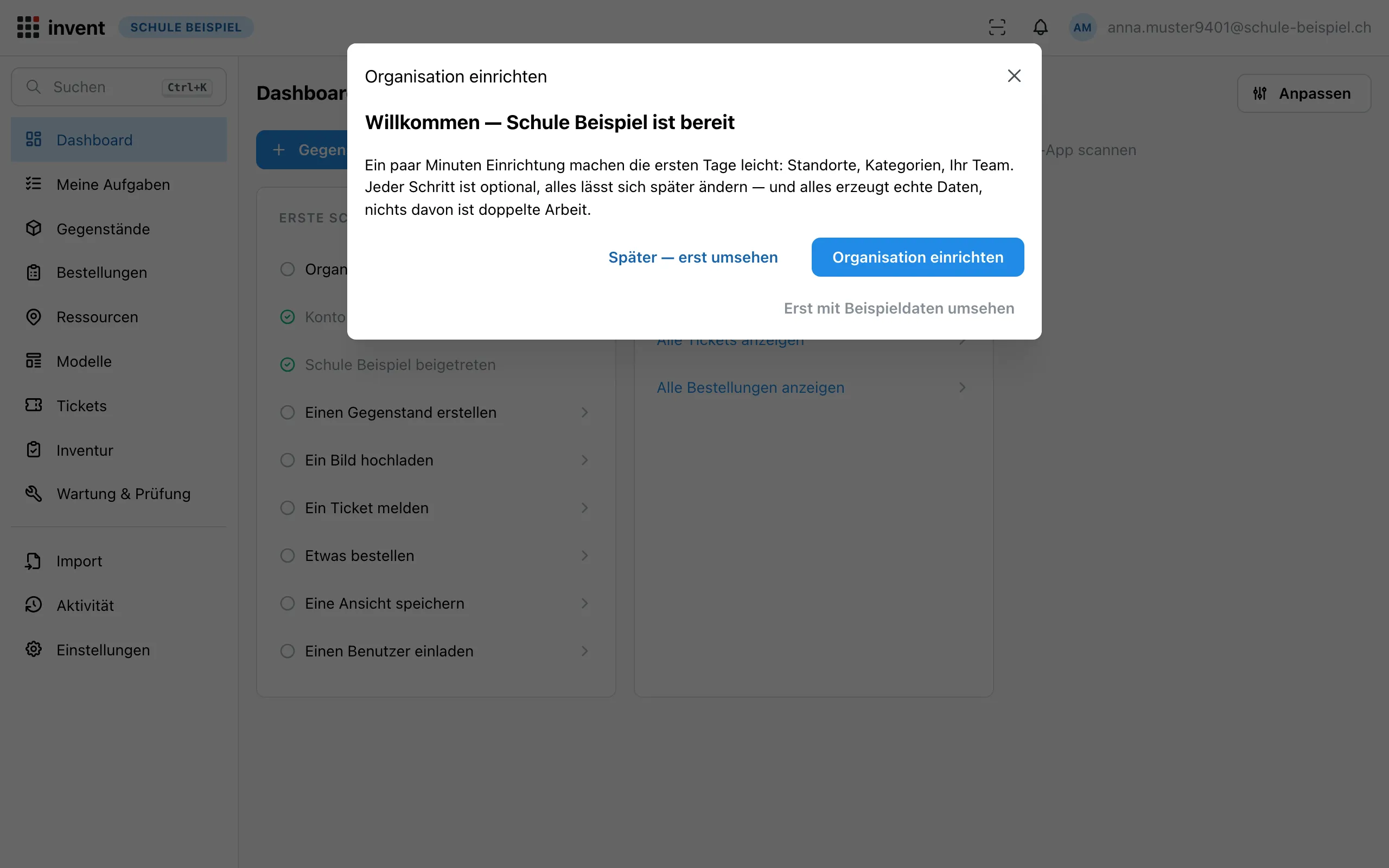
Erst einmal nur umsehen? Der Willkommensdialog bietet auch «Erst mit Beispieldaten umsehen» an: Ein kleiner Beispieldatensatz (Schule) füllt die leere Organisation mit Gegenständen, Standorten, Tickets und Bestellungen. Alle Einträge sind als «Beispiel» gekennzeichnet und lassen sich jederzeit mit einem Klick wieder entfernen — auf der Gegenstände-Seite oder unter Einstellungen → Organisation. Selbst erstellte Einträge bleiben dabei erhalten.
-
Beispiel Standorte: Fügen Sie ein paar Zimmer oder Lagerplätze hinzu — jeder Gegenstand bekommt später einen Heimstandort. Verschachtelung und Details können wachsen, siehe Zuweisung & Standorte.
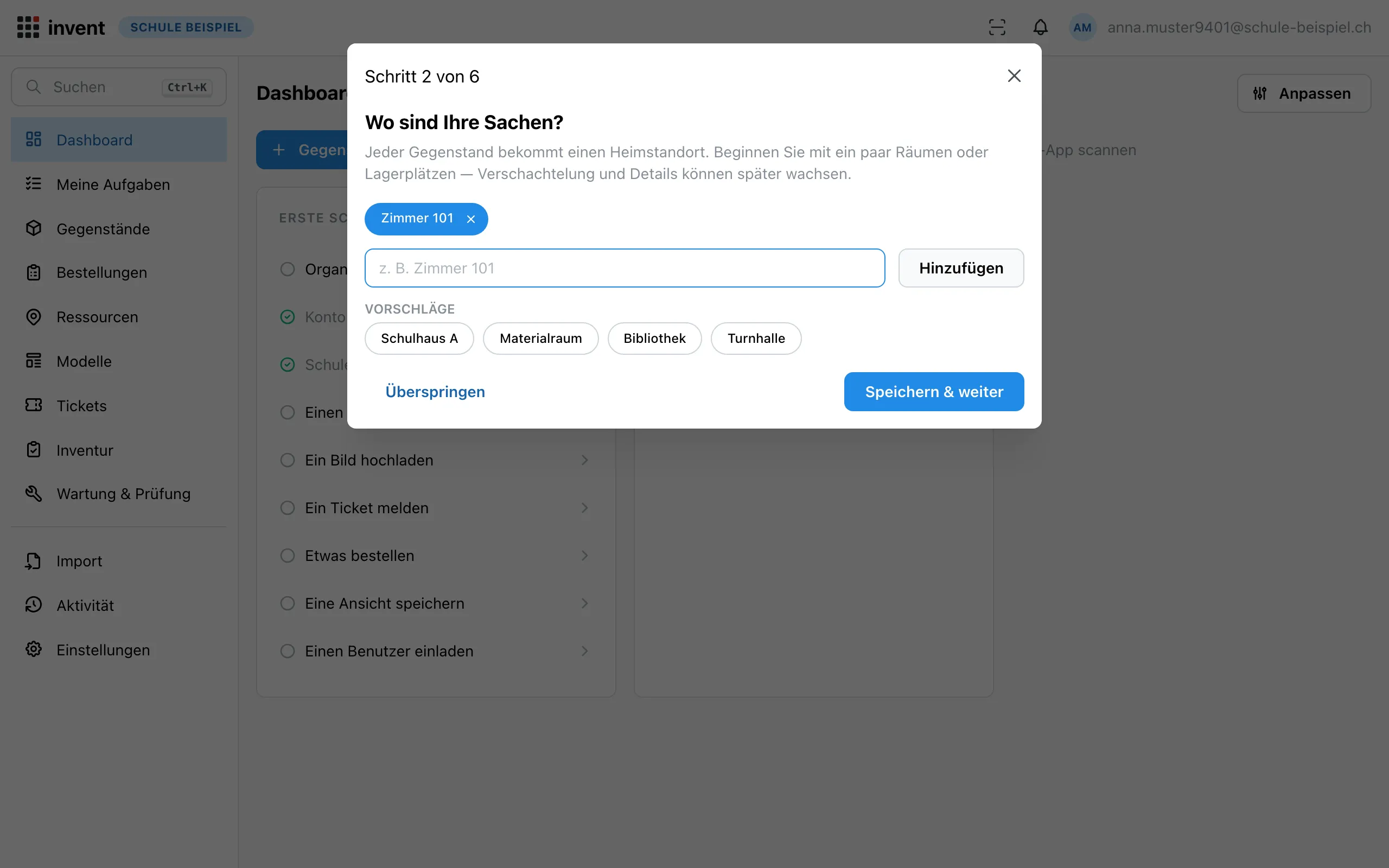
Jeder Assistent-Schritt lässt sich überspringen. Der Assistent ist jederzeit wieder erreichbar: über die Checkliste «Erste Schritte» auf dem Dashboard oder unter Einstellungen → Organisation. Dort laden Sie auch das Logo Ihrer Organisation hoch — es erscheint dann neben dem Organisationsnamen in der App.
Die ersten Gegenstände
Section titled “Die ersten Gegenstände”Das Dashboard zeigt die Checkliste «Erste Schritte» — sie hakt sich automatisch ab, sobald echte Daten entstehen.
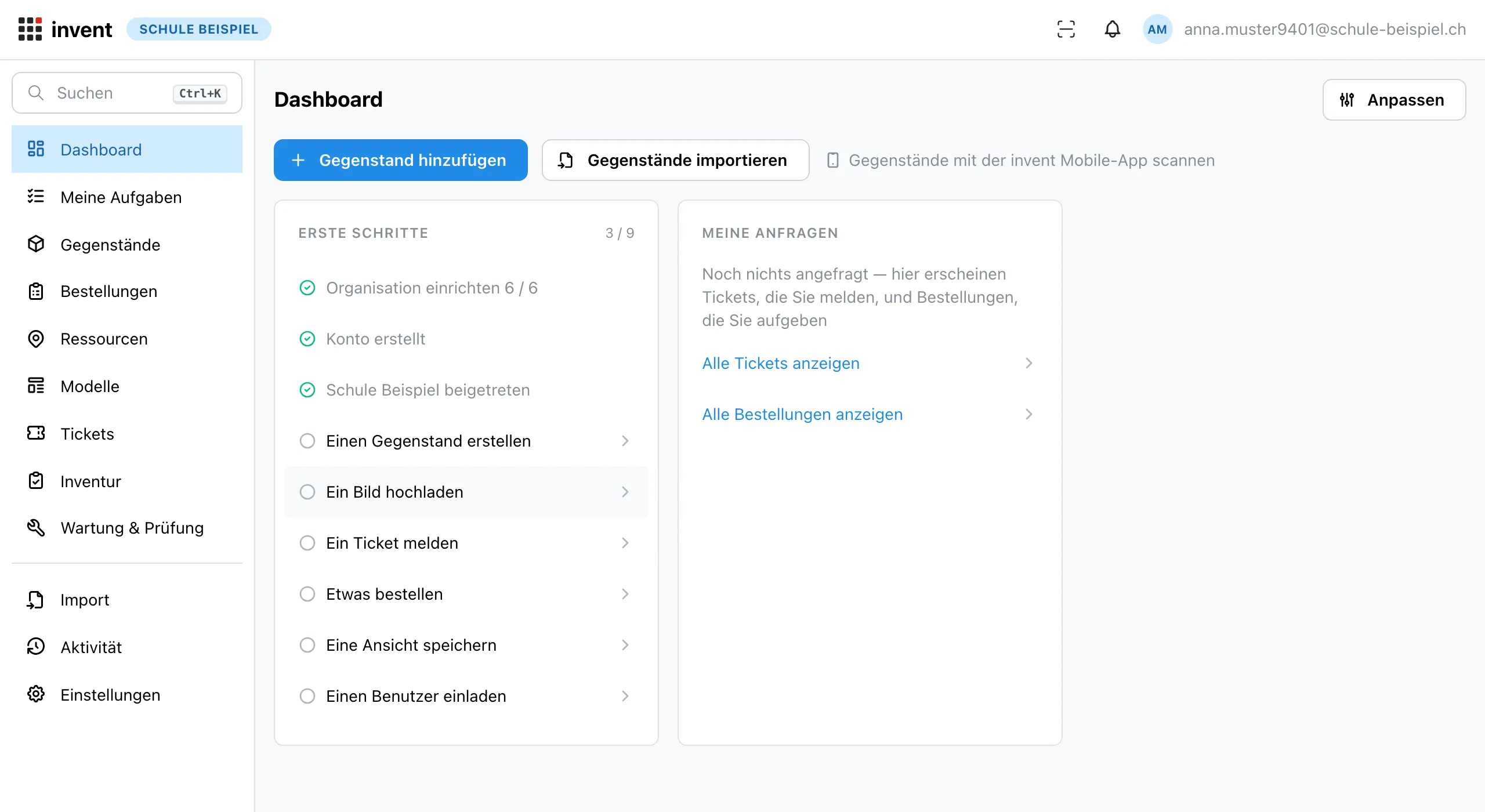
Drei Wege, Gegenstände zu erfassen:
- Einzeln: «Gegenstand hinzufügen» auf dem Dashboard oder «Neuer Gegenstand» auf der Gegenstände-Seite.
- Aus Excel: Ihre bestehende Liste per Import — der schnellste Weg zu einem gefüllten Inventar.
- Per Smartphone: Mit der Mobile App durchs Gebäude gehen und Gegenstände mit Foto erfassen.